✓ 導入ARCore SDK並建置Sample時遇到Error的解決方法
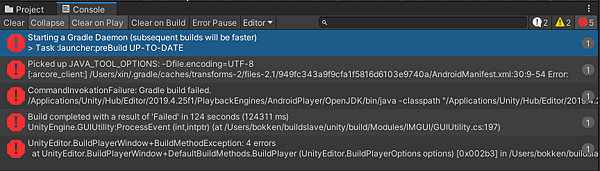
√ 依照官網直接導入ARCore SDK,開啟HelloAR scene並編譯會出現Error。
錯誤碼如下:
Starting a Gradle Daemon (subsequent builds will be faster)
✓ 導入ARCore SDK並建置Sample時遇到Error的解決方法
√ 依照官網直接導入ARCore SDK,開啟HelloAR scene並編譯會出現Error。
錯誤碼如下:
Starting a Gradle Daemon (subsequent builds will be faster)
✓ Socket Server Testing sample code(接收Byte)
此腳本僅能一對一連接,可接收Byte。
將腳本放置於物件上,啟動整個專案後便可開啟Server。
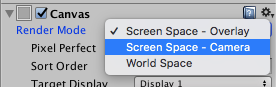
√ 物件綁定Camera(指定照射該物件)
將Pixel Perfect設置為「Screen Space - Camera」
設定完畢後將指定之Camera拉至「Render Camera」
設置完畢後,即可在遊戲畫面 (Camera)中檢視。
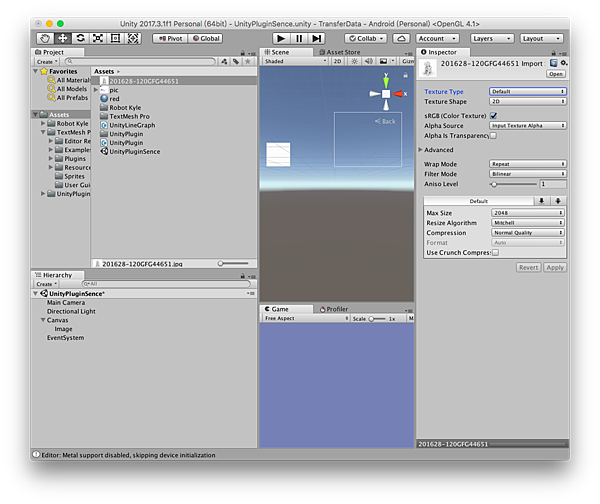
√ 於Unity中轉換使用一般圖片檔(jpg、png等)
1️⃣ 圖片原始設定,將jpg檔拉入時Texture Type為Default。
2️⃣ 設定Texture Type→Sprite(2D and UI),點下Apply套用即可使用。
√ 使用Scroll Bar完成滑動檢視功能。
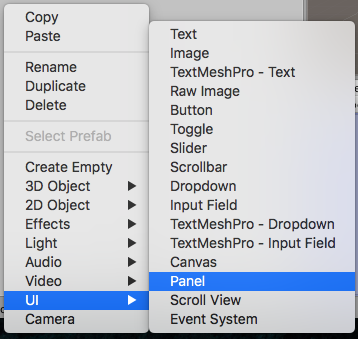
1️⃣ 建立「Panel」物件(需放置於Canvas底下,創建Panel時會自動新增Canvas)
「Hierarchy」底下右鍵→「UI」→「Panel」。

√ 實現Unity遊戲畫面開啟裝置鏡頭之功能
1️⃣ 建立Raw Image物件。
「Hierachy底下右鍵」→「UI」→「Raw Image」。
(建立完畢後將之重新命名為:backdround。)
或於「GameObject」→「UI」→「Raw Image」。

√ Unity呈現之遊戲畫面切為多區塊
如下圖所示,畫面中共切為三個區域,分署三個不同的攝影機。
只要調整右側欄位「Inspector」中的「Viewport Rect」即可按比例顯示畫面,如下圖示範為畫面下方之「Hello World」攝影機。
√ Android傳值至Unity(Android plugin)
Android部分,新增一個專案(因無UI部分,故建立時選擇「Add No Activity」即可),建立Library,並於Library中建立java檔,撰寫一公開的靜態回傳函式。
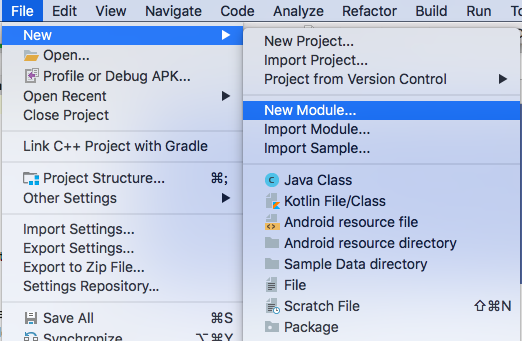
1️⃣ 建立Module(Library)
選擇「File」→「New」→「New Moduld」。
選擇Module的類型,在此選擇「Android Library」,點選出現藍色反白後點選「Next」。
√ Socket Server Testing sample code(接收byte)
接收String之sample code:[Android] [Studio] Socket Server接收測試程式—String
點選啟動之Button後,即開啟Server,與接收字串之程式僅一小段不同,使用Log輸出讀取之字元
⌲Mainactivity.java
package com.xin.socket6;
√ Socket Server Testing sample code(接收String)
接收String之sample code:[Android] [Studio] Socket Server接收測試程式—Byte
點選啟動之Button後,即開啟Server,並將接收到之字串顯示於TextView,並於第二個TextView show出Server的IP address

√ 以ESP8266為Client端,使用Arduino終端機做初始化設定
可搭配Android Server端sample code:[Android] [Studio] Socket Server接收測試程式
⌲ 簡單呼叫AT:

√ RealTerm下載
下載網址:https://realterm.sourceforge.io/index.html#downloads_Download
點選畫面中之Download便會跳轉至下載頁面選擇版本。
點選「Download Lastest Version」即可(下載最新版本)。
